グラフビュー画面
本章では、グラフビュー画面の機能について説明します。
ワークフローの作成・実行方法の具体例は、チュートリアルをご参照ください。
グラフビュー画面は以下のように構成されています。
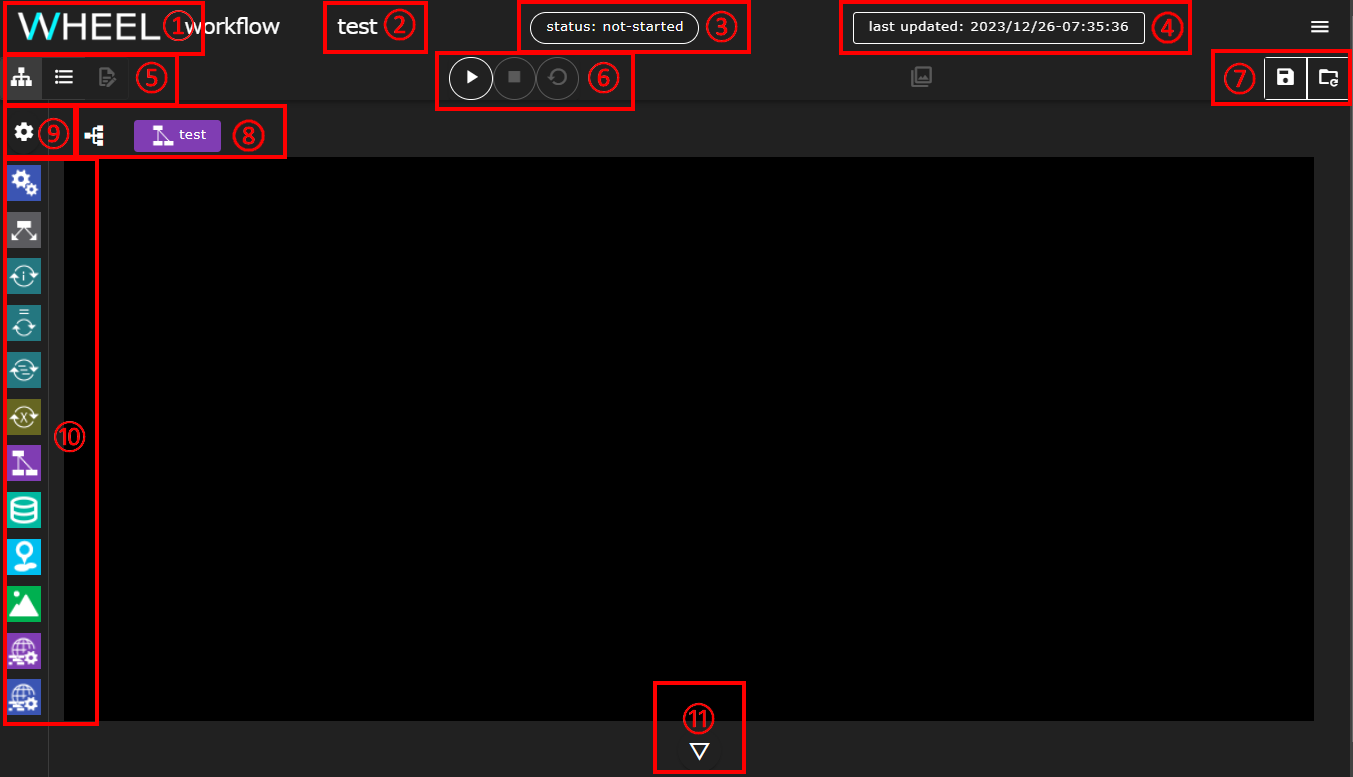
| 構成要素 | 説明 | |
|---|---|---|
| 1 | タイトル(WHEEL) ボタン | ホーム画面へ遷移します |
| 2 | プロジェクト名表示エリア | ワークフロー編集中のプロジェクト名が表示されます |
| 3 | 状態表示エリア | プロジェクトのSTATUS(実行状態)が表示されます |
| 4 | 編集日時表示エリア | プロジェクトの作成、更新日時が表示されます |
| 5 | ワークフロー画面切替ボタンエリア | ワークフロー画面をグラフビュー、リストビュー、テキストエディタに切り替えるボタンが表示されます |
| 6 | プロジェクト操作ボタンエリア | プロジェクトの実行、停止、クリーンボタンが表示されます |
| 7 | 保存ボタンエリア | プロジェクトの整合性チェック、保存、変更の破棄ボタンが表示されます |
| 8 | 階層表示・遷移ボタン | 現在表示中のコンポーネントの階層が表示されます |
| 9 | 環境変数エディタ表示ボタン | 環境変数設定画面が表示されます |
| 10 | コンポーネントライブラリ | ワークフローの構成要素であるコンポーネントを追加するためのパレットです |
| 11 | パンズームコントロール | ワークフロー作成用エリアのズームイン、ズームアウト、パン操作ができます |
| 12 | ログ表示ボタン | ワークフローの作成、実行に関するログが表示されます |
接続状態アイコンについて 画面右上のハンバーガーメニューの隣に、サーバとの接続状態を示すアイコンが表示されます。
- 緑色のアイコン: サーバに接続中
- 赤色のアイコン: サーバから切断中
接続状態が変化すると、トーストメッセージが表示されます。
次に各エリア、ボタンの詳細について説明します。
状態表示エリア
状態表示エリアは、プロジェクト全体の実行状態によって以下の状態を示します。
- not-started:プロジェクト実行前

- preparing : プロジェクト実行準備中

- running :プロジェクト実行中

- stopped : プロジェクト実行停止中

- finished :プロジェクト終了(正常終了)

- failed :プロジェクト終了(エラー発生)

- holding : 実行状態不明のジョブ確認中

- unknown : 実行状態不明のジョブ発生

holding について プロジェクト実行中に、WHEELのプロセスの再起動などにより投入したジョブの実行状態確認が中断された後、当該プロジェクトを開いたときにまとめてジョブの実行状況を確認している状態です。 この状態では、プロジェクトの操作は受け付けませんが、ジョブの状況確認が終わり次第、stopped / finished / failed / unknonwなど他の状態に遷移します。
unknown について WHEELから投入されたジョブの実行状態確認時に、規定の回数以上エラーが発生したときにunknown状態に遷移します。 ルートワークフローから順に下位コンポーネントへと移動して、unknown状態となっているタスクコンポーネントを探し、当該ジョブの実行状態がワークフロー全体の実行の成否に影響が無いかを確認してください。
プロジェクト操作ボタンエリア(stopped/failed/unknown状態からの再実行について)
プロジェクトが stopped、failed、または unknown 状態のとき、run project ボタンを押すと中断した時点の状態から実行を再開(リスタート)することができます。
各コンポーネントの挙動
リスタート時には、各コンポーネントの状態に応じて以下のように処理されます。
| コンポーネントの状態 | リスタート時の挙動 |
|---|---|
finished |
スキップ(再実行されません) |
not-started |
通常通り実行されます |
failed |
再実行されます |
ループコンポーネント(For / Foreach / While)のリスタート挙動
ループコンポーネントが実行途中で中断された場合、リスタートすると完了済みのイテレーション(finished 状態のインスタンス)はスキップされ、中断された時点のインデックスから実行を再開します。
PSコンポーネントのリスタート挙動
PSコンポーネントが実行途中で中断された場合、リスタートすると完了済み(finished)のインスタンスはスキップされ、未完了のインスタンスのみが再実行されます。
保存(save)してからリスタートする場合との違い
stop project 後に save project を行ってからリスタートすると、全てのコンポーネントの状態が not-started にリセットされ、ワークフローが最初から実行されます。
保存せずに直接 run project を押した場合は、中断した時点の状態から再開します(ループコンポーネントは完了済みのイテレーションをスキップして続きから実行)。
cleanup project との違い
cleanup project ボタンはプロジェクトの実行中に生成されたファイルを全て削除し、コンポーネントの状態を not-started にリセットして最初から実行できる状態に戻します。
リスタートはファイルを削除せず中断時の状態を引き継ぎますが、cleanup project はゼロから実行し直す場合に使用します。
プロジェクト操作ボタンエリア
このエリアには、プロジェクトの実行に関わるボタンが表示されます。
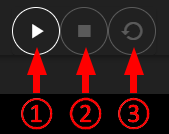
| 構成要素 | 説明 | |
|---|---|---|
| 1 | run project ボタン | プロジェクトを実行開始します。stopped、failed、unknown 状態のプロジェクトは、中断した時点の状態から実行を再開(リスタート)します。詳細は上記のリスタートについての説明を参照してください |
| 2 | stop project ボタン | プロジェクトの実行を停止し、stopped 状態に移行します。各コンポーネントの実行状態はそのまま保持されます |
| 3 | cleanup project ボタン | プロジェクトの実行中に生成されたファイルなどを削除し、実行開始前の状態に戻します |
保存ボタンエリア
このエリアには、編集したプロジェクトの保存に関わるボタンが表示されます。
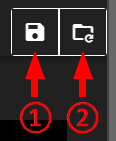
| 構成要素 | 説明 | |
|---|---|---|
| 1 | validate projct ボタン | プロジェクトの整合性チェックを行ないます |
| 2 | save projct ボタン | プロジェクトを保存します |
| 3 | revert projct ボタン | プロジェクトを直前の保存状態に戻します |
save projct ボタン / revert projct ボタンの動作について
WHEELでは、gitを用いたファイル履歴管理を行っております。
グラフビュー画面上での編集内容はサーバサイドのファイルにすぐに反映されますが、save projct ボタンをクリックするまではgitリポジトリには登録されません。
revert projct ボタンをクリックすると、最後にコミットしてから後に行なった変更を全て破棄してリポジトリを最後にコミットした時の状態に戻します。
git操作の詳細については開発者向けドキュメント詳細設計書をご確認ください。
ワークフロー画面切替ボタンエリア
このエリアには、ワークフロー画面をグラフビュー、リストビュー、テキストエディタに切り替えるボタンが表示されます。
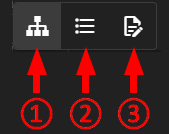
| 構成要素 | 説明 | |
|---|---|---|
| 1 | graph view ボタン | グラフビュー画面に切り替えます。グラフビュー画面は初期表示される画面です |
| 2 | list view ボタン | リストビュー画面に切り替えます |
テキストエディタ画面への遷移について テキストエディタ画面への遷移は、ファイルの選択状態やプロジェクトの選択状態によって制限されています。 遷移できないときは、text editor ボタンがクリックできない状態で表示されます。
階層表示・遷移ボタン
ワークフローはコンポーネントの階層構造を持ちますが、グラフビュー画面では同一階層のコンポーネントしか同時に表示できません。
階層表示部には現在表示中のコンポーネントが、プロジェクトのルートコンポーネントからどのような階層を降りてきた位置に存在するのか表示します。
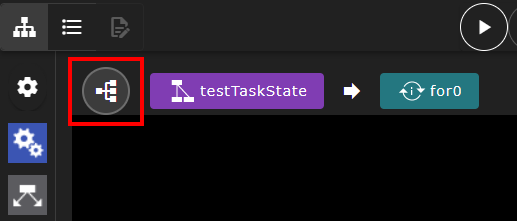
また、階層表示部の左端にある、ツリー表示ボタンをクリックするとプロジェクト全体の階層構造が表示されます。
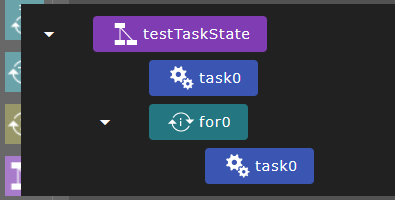
どちらの表示でも、コンポーネントをクリックすると、表示されているコンポーネントに表示が切り替わります。
環境変数エディタ表示ボタン
このボタンをクリックすると、プロジェクト内で実行されるシェルスクリプトなどで使える環境変数を設定するための画面が表示されます。
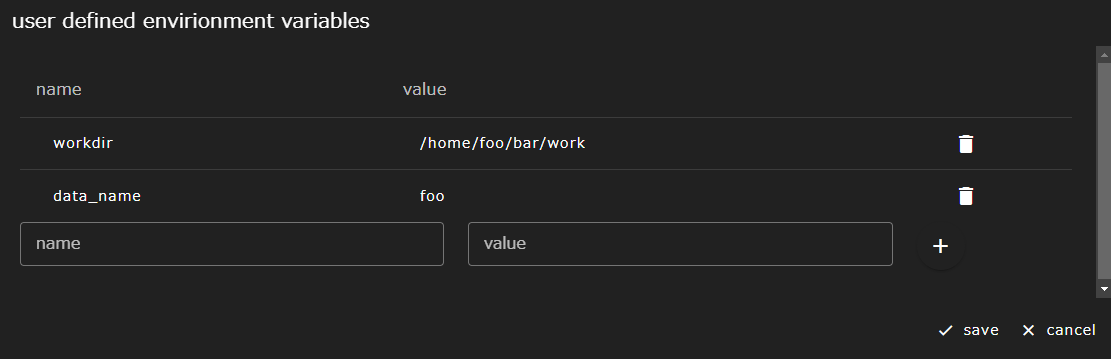
- 環境変数の作成 name に環境変数名、value に値を入力して、+ ボタンをクリックすると、新しく環境変数を追加することができます。
- 環境変数の編集 編集したい環境変数行の 環境変数名 もしくは value をクリックすることで、変更することができます。
- 環境変数の削除 削除したい環境変数行の右端に表示されているゴミ箱アイコンをクリックすることで、設定済の環境変数を削除できます。
設定を変更した後は、save ボタンをクリックすることで変更内容が実際に反映されます。 変更を破棄して終了する場合は、cancel ボタンをクリックしてください。
ワークフロー作成用エリア
現在表示中のコンポーネントが持つ子コンポーネントが表示されています。 初期状態では、プロジェクトのルートコンポーネント直下の子コンポーネントが表示されています。
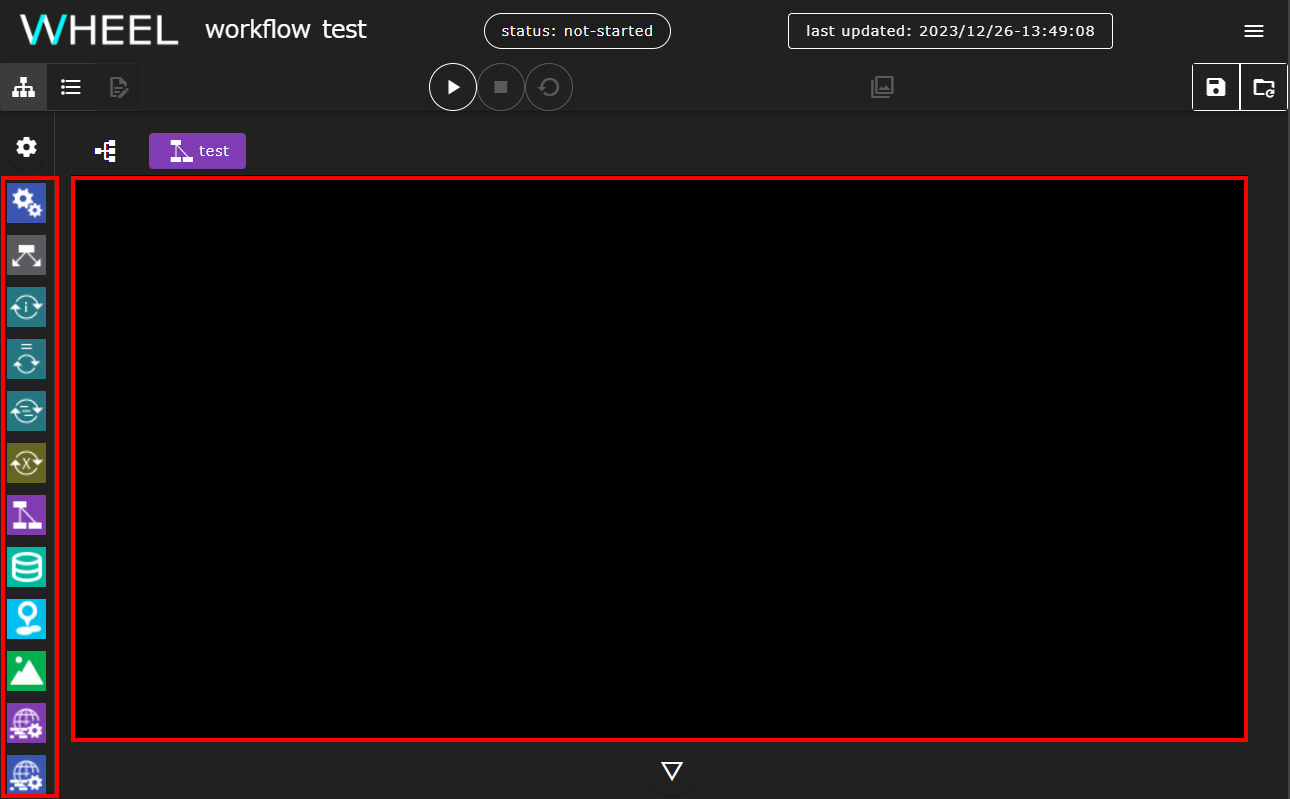
この領域に、コンポーネントライブラリから、ドラッグ&ドロップすることでプロジェクトにコンポーネントを追加します。
表示されているコンポーネントをダブルクリックすることで、そのコンポーネントの下位コンポーネントを表示するように切り替わります。
上位コンポーネントへの切り替えは、前述の階層表示部またはコンポーネントツリーを使ってください。
コンポーネントのコピー、カット、ペースト
コンポーネントを選択して、以下のキーボードショートカットでコピー・カット・ペースト操作ができます。
- Ctrl+C (Macでは⌘+C): 選択中のコンポーネントをコピー
- Ctrl+X (Macでは⌘+X): 選択中のコンポーネントをカット
- Ctrl+V (Macでは⌘+V): コピーまたはカットしたコンポーネントを、マウスカーソル位置にペースト
- Esc: コピー・カット状態を解除
コピーまたはカットされたコンポーネントは、赤い枠線で表示されます。カットされたコンポーネントは破線の枠線で表示されます。
コンポーネントを右クリックすることでも、コンテキストメニューからコピー・カット操作が可能です。
ズーム機能
ワークフロー作成用エリアの右側に表示されているスライダーでズーム倍率を調整できます。 ズームインすることでコンポーネントを拡大表示、ズームアウトすることで縮小表示できます。
背景の右クリックメニュー
ワークフロー作成用エリアの背景(コンポーネントが無い部分)を右クリックすると、コンテキストメニューが表示されます。 このメニューから、ペーストやコンポーネントのインポート操作などが行えます。
利用可能な操作:
- ペースト: 事前にコピーまたはカットしたコンポーネントをカーソル位置にペーストします(コンポーネントがコピー/カットされている場合のみ表示)
- インポート: コンポーネントアーカイブファイル(.tgz)を現在のワークフローにインポートします
ログ表示ボタン
ワークフローの作成時や実行時等に出力されるログを表示します。
ボタンをクリックすると、次のようなログ表示エリアが表れます。
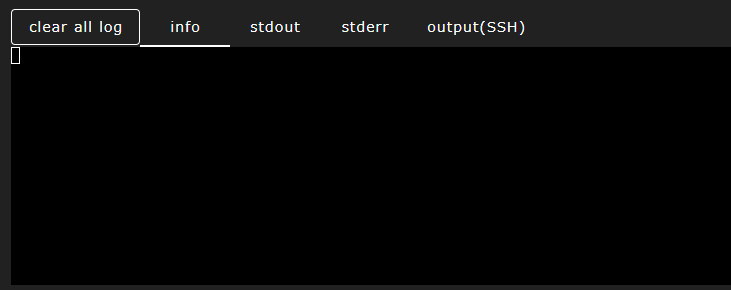
ログ表示エリアには以下の機能があります。
| 構成要素 | 説明 | |
|---|---|---|
| 1 | clear all log ボタン | それまでに表示された全てのログが消去されます |
| 2 | category ボタン | 表示するログのカテゴリをフィルタリングできます |
| 3 | download debug ボタン | デバッグ用のログファイルをダウンロードします |
| 4 | log display area | ログが表示されます |
カテゴリフィルタ
category ボタンをクリックすると、表示するログのカテゴリを選択できます。 カテゴリは以下のように分類されています。
- system: システムメッセージやプロジェクトの実行状況に関する情報
- info: 一般的な情報メッセージ
- warn: 警告メッセージ
- error : エラーメッセージ
- script: stdout, stderr, sshout - スクリプトの実行結果
- stdout: ローカルホストで実行されたタスクの標準出力
- stderr: ローカルホストで実行されたタスクの標準エラー出力
- sshout: リモートホストで実行されたタスクの標準出力および標準エラー出力
各カテゴリのチェックボックスをオン/オフすることで、表示するログをフィルタリングできます。
最上部の△ボタンをクリックすると、ログ表示エリアが下部に折り畳まれます。